Android
Как сбросить Android до заводских настроек
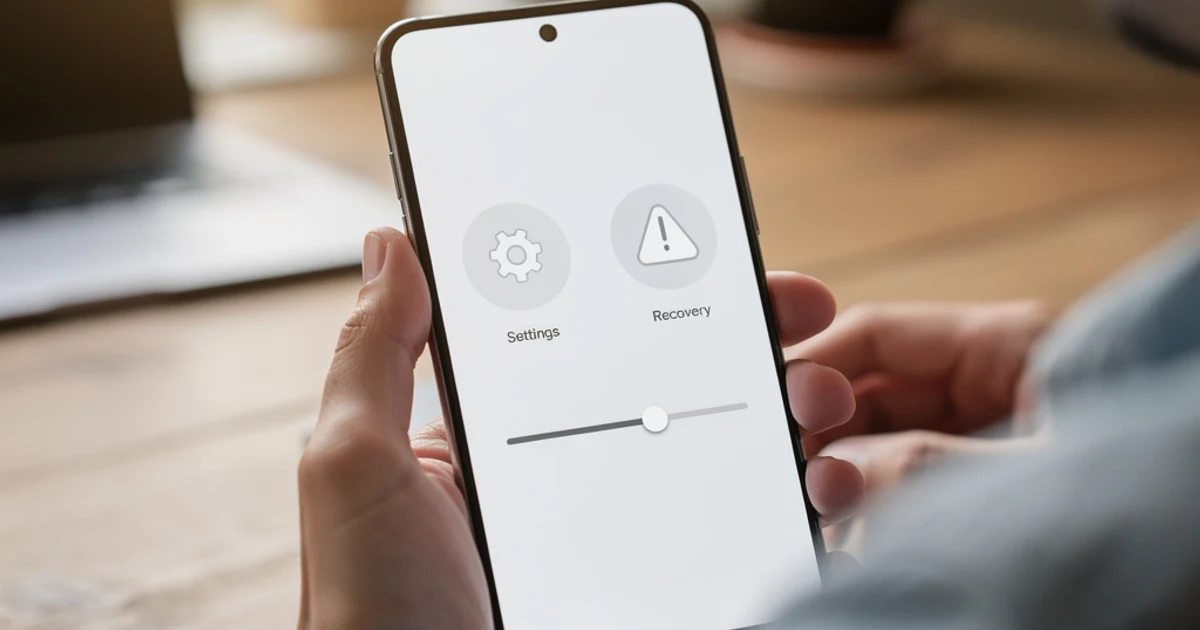
Сброс до заводских настроек — последняя инстанция, когда смартфон глючит, тормозит или продаётся. Разберём как это сделать, что подготовить, и самое главное — как не заблокировать себе телефон.
Что такое сброс и когда он нужен
Сброс (factory reset / hard reset / wipe) возвращает Android в состояние «как из магазина»:
- Удаляются все приложения, которые вы ставили.
- Стираются все фото, видео, документы во внутренней памяти.
- Удаляются контакты и SMS, если они были локальными.
- Настройки возвращаются к дефолтным.
- Логины всех приложений и Google-аккаунт выходят.
Не удаляется:
- Операционная система и обновления Android (останутся на той версии, которая была).
- Данные на SD-карте (если выбрана опция «только внутренняя»).
- Обновления системных приложений, если прошивка не сбрасывает это.
Когда стоит делать сброс
- Готовитесь продать или подарить.
- Смартфон «стал чужим» после покупки с рук.
- Критические глюки, вирус, подозрение на скрытое управление.
- Забыли пароль разблокировки (сброс через Recovery).
- После серьёзной ошибки обновления.
Когда НЕ стоит
- Чтобы «почистить и ускорить» — сначала попробуйте чистку кеша, удаление приложений, удаление фото.
- Перед обновлением Android — не нужно, обновление это не требует.
- «Для профилактики» — вообще никогда.
Подготовка: 10 минут, которые спасут ваши данные
Сделайте эти шаги до сброса, иначе потеряете информацию безвозвратно.
1. Убедитесь в бэкапе Google
- Настройки → Google → Резервное копирование.
- Проверьте, что резервное копирование включено и последняя дата — сегодняшняя.
- При необходимости нажмите «Создать резервную копию прямо сейчас».
2. Синхронизируйте фото
- Настройки → Google → Фото → убедитесь, что Автозагрузка включена.
- Или используйте Я.Диск / OneDrive / Mail.Ru для бесплатных объёмов.
- Откройте Google Photos и дождитесь сообщения «Резервное копирование завершено».
3. Переписки
- WhatsApp: Настройки → Чаты → Резервная копия → Создать.
- Telegram живёт в облаке, ничего делать не надо.
- Viber: Настройки → Учётная запись → Резервное копирование → Создать.
- SMS: установите SMS Backup & Restore (бесплатно) → сохраните в Google Drive.
4. Двухфакторка (важно!)
Если у вас установлен Google Authenticator — экспортируйте коды:
- Google Authenticator → ⋮ → Перенести аккаунты → Экспортировать → QR-код.
- Сфотографируйте его телефоном получше, распечатайте или перенесите сразу на новый.
Без этого после сброса вы потеряете доступ к сервисам с 2FA. В случае, если не перенесли:
- Используйте резервные коды (вы их сохраняли при настройке 2FA?).
- Отключайте 2FA через поддержку сервиса — долго, нужно подтверждение личности.
5. Выход из Google-аккаунта (ОБЯЗАТЕЛЬНО перед сбросом)
Это спасёт вас от Factory Reset Protection (FRP):
- Настройки → Аккаунты → Google → ваш аккаунт → Удалить аккаунт.
- То же для всех остальных аккаунтов (Samsung, Mi, Huawei).
Способ 1. Через настройки (стандартный)
- Настройки → Система → Сброс → Стереть все данные (сброс настроек).
На Samsung: Настройки → Общие настройки → Сброс → Сброс данных. На Xiaomi: Настройки → О телефоне → Расширенные настройки → Восстановление и сброс → Стереть все данные.
- Проверьте список того, что удалится.
- Нажмите Сбросить.
- Введите текущий PIN / пароль.
- Подтвердите.
- Телефон перезагрузится, покажет логотип, и через 5–15 минут вы увидите экран первоначальной настройки.
Время: на современных смартфонах 5–10 минут, на бюджетных — до 30.
Способ 2. Через Recovery (при забытом пароле)
Когда в систему не попасть — через Recovery. Комбинация кнопок отличается.
Стандартный Android / Pixel / Nokia / Motorola
- Выключите телефон.
- Зажмите Громкость+ и Питание до появления логотипа.
- Отпустите, появится Bootloader.
- Клавишами громкости выберите Recovery Mode → Питание.
- В Recovery громкостью выберите Wipe data / factory reset → Питание.
- Подтвердите.
- После окончания — Reboot system now.
Samsung
- Выключить → Громкость+ + Bixby + Питание (на некоторых — без Bixby).
Xiaomi
- Выключить → Громкость+ + Питание.
Huawei
- Выключить → Громкость+ + Питание до логотипа.
Точные комбинации для вашей модели — гуглите «[модель] recovery mode».
Способ 3. Через Find My Device (удалённый сброс)
Если телефон потерян, сдан в ремонт или физически недоступен:
- На ПК откройте google.com/android/find.
- Войдите в свой Google-аккаунт.
- Выберите устройство.
- Стереть устройство.
- Подтвердите.
Телефон должен быть онлайн. Когда он в следующий раз включится и подключится к сети — сотрётся автоматически.
После сброса
- Первое включение пройдёт как при покупке: язык, сеть, Google-аккаунт.
- Войдите в Google — вам предложат восстановить приложения из последнего бэкапа.
- Параллельно восстановите WhatsApp (скачайте, войдите по номеру → восстановление Google Drive).
- Восстановите 2FA — либо через Authenticator-бэкап, либо резервными кодами.
Сброс vs восстановление «как новый»
Иногда возникает путаница:
- Сброс настроек (factory reset) — стирает всё и возвращает стоковое состояние.
- Восстановление из бэкапа Google — опция при первом запуске, ставит назад ваши приложения и настройки. Фактически сбрасывает заводские настройки и сразу заливает вашу конфигурацию.
- Wipe cache partition — сбрасывает только системный кеш, личные данные не трогает. Помогает при глюках после обновления.
Частые вопросы
Что теряется при сбросе Android до заводских настроек?
Всё, что хранится локально: приложения, фото (если не синхронизированы), видео, документы, SMS (если не в облаке), настройки каждого приложения, история звонков. Сохраняется: сами бэкапы в Google Drive, фото в Google Photos, переписка в Telegram (облачная), SD-карта (если не выбрана её очистка), ОС Android и её обновления.
Что такое FRP и как не заблокировать телефон после сброса?
Factory Reset Protection — защита от кражи. После сброса Android при первом запуске требует ввести тот Google-аккаунт, который был привязан. Без него телефон заблокирован. Чтобы избежать: перед сбросом удалите Google-аккаунт из настроек (Настройки → Аккаунты → Google → Удалить). Или сохраните логин-пароль того аккаунта, если продаёте.
Сколько времени занимает сброс Android?
От 5 до 30 минут в зависимости от объёма данных и скорости телефона. Флагманы обычно справляются за 5–10 минут. Бюджетные с забитой памятью — до получаса. После этого ещё 5–15 минут на первоначальную настройку и столько же на скачивание приложений из Google Play, если восстанавливаете из бэкапа.
Удалит ли сброс вирус или зловредное приложение?
В 95% случаев — да. Сброс удаляет все установленные приложения, включая вредоносные. Однако если вирус успел попасть в системный раздел (root-инфекции или модификация загрузчика) — сброс не поможет, нужна перепрошивка. Такое встречается редко и чаще на телефонах с Root.
Нужно ли вынимать SIM и SD-карту перед сбросом?
Необязательно, но желательно. SIM сброс не затрагивает. SD-карта очистится, только если выбрать опцию «Очистить SD-карту» — по умолчанию этот флажок снят. Но безопаснее вытащить карту и не ставить галочку, если хотите сохранить фото и музыку с неё.