Android
Как установить APK-файл на Android
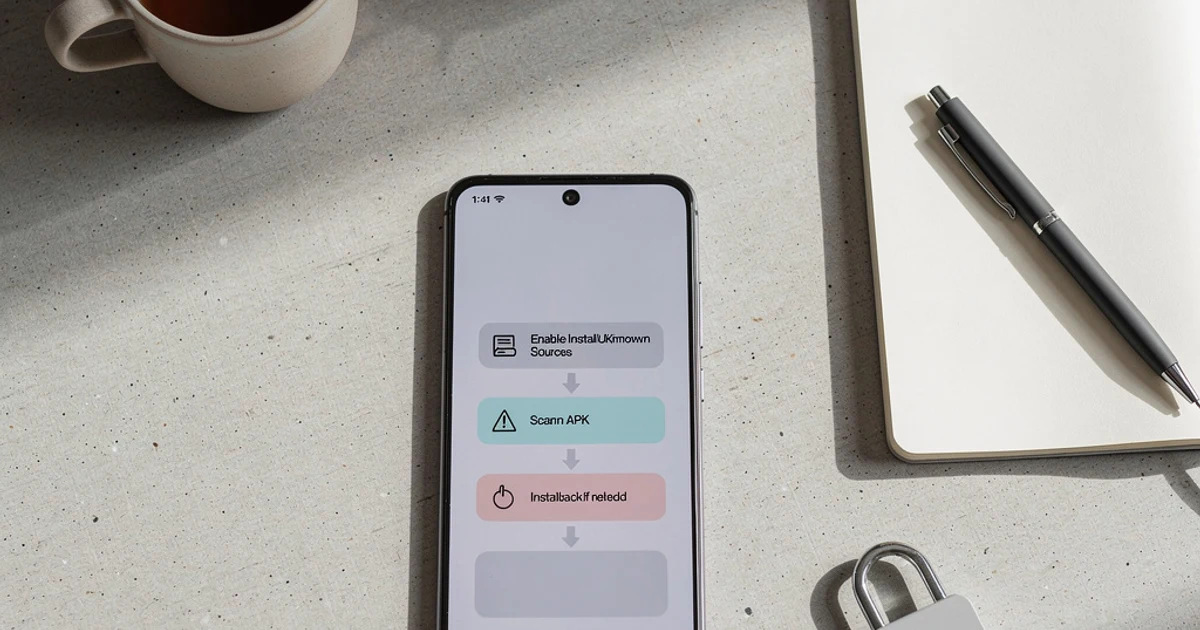
APK — это инсталляционный пакет для Android, аналог .exe в Windows. Штатно Android разрешает ставить приложения только из Google Play / RuStore и фирменных магазинов производителя. APK «со стороны» ставится руками — и в этом процессе легко нарваться на проблемы, если делать невнимательно.
Зачем вообще ставить APK руками
Типичные причины:
- В Google Play приложения нет или оно удалено (так часто с банковскими приложениями в РФ после 2022).
- Нужна старая версия приложения — в Google Play их нет, а на APKMirror — есть.
- Приложение бета-тестируется и распространяется APK-ом.
- Смартфон китайский, без Google-сервисов — тогда APK единственный путь.
Во всех остальных случаях проще и безопаснее ставить из магазина.
Шаг 1. Скачайте APK с безопасного источника
Ранжируем источники по надёжности — лучшие сверху.
- Официальный сайт разработчика. Например,
sberbank.ru/apk,rutube.ru/app. APK подписан самим разработчиком — это максимальная гарантия. - RuStore. Российский магазин приложений, APK внутри — тот же, что в Google Play, просто доставлен без Google.
- APKMirror (apkmirror.com). Зеркалит APK из Google Play, проверяет подпись каждого файла. Одно из самых надёжных мест в мире Android.
- F-Droid (f-droid.org). Магазин с открытыми приложениями, каждое собирается из исходного кода — принципиально невозможно подсунуть вредоносное.
- APKPure, Aptoide. Норм, но менее строгая модерация, чем у APKMirror. Проверяйте на VirusTotal.
- Форумы 4PDA, XDA-Developers. Можно найти старые версии и моды, но читайте комментарии и проверяйте APK сами.
- Любые другие сайты — не рекомендуется.
Шаг 2. Проверьте APK перед установкой
VirusTotal
- Зайдите на virustotal.com.
- Перетащите APK в окно загрузки.
- Сервис проверит файл 60+ антивирусами.
- Если чисто у всех или у 1–2 показывает false positive с неизвестной эвристикой — скорее всего ок.
- Если 3+ антивируса говорят о вирусе, особенно Kaspersky, Bitdefender, ESET — в корзину.
Проверка подписи (для продвинутых)
APK от доверенного разработчика всегда подписан его цифровой подписью. На APKMirror подпись сверяется автоматически. Если сами хотите проверить:
- Установите APK Signature Verifier из Google Play.
- Прогоните файл — получите fingerprint.
- Сравните с известным fingerprint разработчика (публикуется в документации).
Для обычного пользователя достаточно VirusTotal.
Шаг 3. Разрешите установку для источника
Начиная с Android 8 установка APK из неизвестных источников настраивается отдельно для каждого приложения-источника — браузера, файл-менеджера, Telegram.
Android 10–15
- Откройте приложение, через которое собираетесь установить APK (например, Google Chrome или Files by Google).
- Попробуйте открыть сам APK — Android предложит перейти в настройки и включить разрешение.
- Или вручную: Настройки → Приложения → [название приложения] → Дополнительно → Установка неизвестных приложений → разрешить.
- На некоторых прошивках путь: Настройки → Безопасность → Установка неизвестных приложений.
Давать это разрешение стоит только тому приложению, откуда ставите APK. Не всем подряд.
Шаг 4. Установите APK
- Откройте APK через файл-менеджер или из уведомления после скачивания.
- Android покажет список разрешений, которые просит приложение.
- Прочитайте список. Если это простая игра, которая просит SMS, историю звонков и доступ к «Специальным возможностям» — почти наверняка троян. Закрывайте и удаляйте APK.
- Если разрешения выглядят адекватно, нажмите Установить.
- Дождитесь завершения — 5–30 секунд.
- Нажмите Открыть, чтобы запустить, или Готово, чтобы вернуться.
Шаг 5. Проверьте после установки
- Запустите приложение, убедитесь, что работает.
- Посмотрите в Настройки → Аккумулятор, не жрёт ли новое приложение батарею в фоне.
- Через 1–2 дня посмотрите Настройки → Приватность → Сводка о разрешениях — не запрашивает ли приложение доступы, которые ему не положены.
- Если что-то смущает — удаляйте и отправляйте отзыв на VirusTotal.
Отзыв разрешения после установки
Если вы выдали приложению разрешение «Установка неизвестных приложений» и оно больше не нужно, отзовите:
- Настройки → Приложения.
- Найдите приложение-источник → Установка неизвестных приложений → выключить.
Это не влияет на уже установленные APK, они продолжат работать.
Google Play Protect
На большинстве Android автоматически работает Play Protect — встроенный сканер от Google. Проверяет APK при установке, даже если он не из Google Play.
Посмотреть статус: Google Play Store → профиль → Play Protect. Там же кнопка «Сканировать» — прогонит все установленные приложения.
Если Play Protect ругнулся — скорее всего, повод послушать. Он не идеальный, но ложные срабатывания редки.
Что делать, если APK не ставится
- «Не удаётся установить приложение» — часто APK скомпилирован под более новый Android. Посмотрите minSdkVersion в описании, скачайте старую версию.
- «Приложение не установлено, конфликт версий» — уже стоит другая сборка этого приложения. Удалите её сначала.
- «Подпись не совпадает» — вы пытаетесь обновить приложение APK-ом с другой подписью. Можно только удалить старое и поставить новое (данные потеряются).
- «Файл повреждён» — перекачайте APK, скачка оборвалась. Или сервер раздачи вернул 404 и браузер сохранил HTML вместо файла.
- «Не хватает места» — освободите память или установите на SD-карту (если поддерживается).
Частые вопросы
Безопасно ли ставить APK на Android?
Безопасно, если скачивать из доверенных источников (APKMirror, F-Droid, RuStore, официальные сайты разработчиков) и проверять файл на VirusTotal перед установкой. APK с торрентов и сайтов типа «взломанные версии» — почти всегда с сюрпризом: майнер, троян, SMS-подписки.
Где скачать APK приложения, которого нет в Google Play?
Проверьте в порядке: RuStore (для большинства российских сервисов), APKMirror (для глобальных), официальный сайт разработчика (сбер, банки, игры). Если нигде нет — скорее всего, приложение снято с раздачи или доступно только по прямой ссылке в личных каналах разработчика.
Как отключить предупреждение Play Protect?
Не отключайте. Play Protect часто и правильно предупреждает о рисках. Если вы уверены в APK (проверили на VirusTotal, доверяете источнику), можно временно выключить сканирование: Google Play Store → профиль → Play Protect → настройки → отключить «Сканирование приложений». После установки включите обратно.
Нужно ли получать root-права для установки APK?
Нет. Установка APK работает на любом Android без рута. Root нужен для совсем других задач — замена системных приложений, глубокая настройка, бэкап системы. Большинству пользователей он не нужен и даже противопоказан.
Можно ли обновлять APK-приложения автоматически?
Штатно — нет. APK, установленный вручную, не обновляется через Google Play. Автообновление приходит только из магазина, где приложение было установлено. Решения: приложение Aurora Store (альтернативный клиент Play без Google-аккаунта, умеет обновлять APK), приложение APKGrabber, или просто проверять обновления руками раз в месяц.