iOS
Как перенести данные со старого iPhone на новый
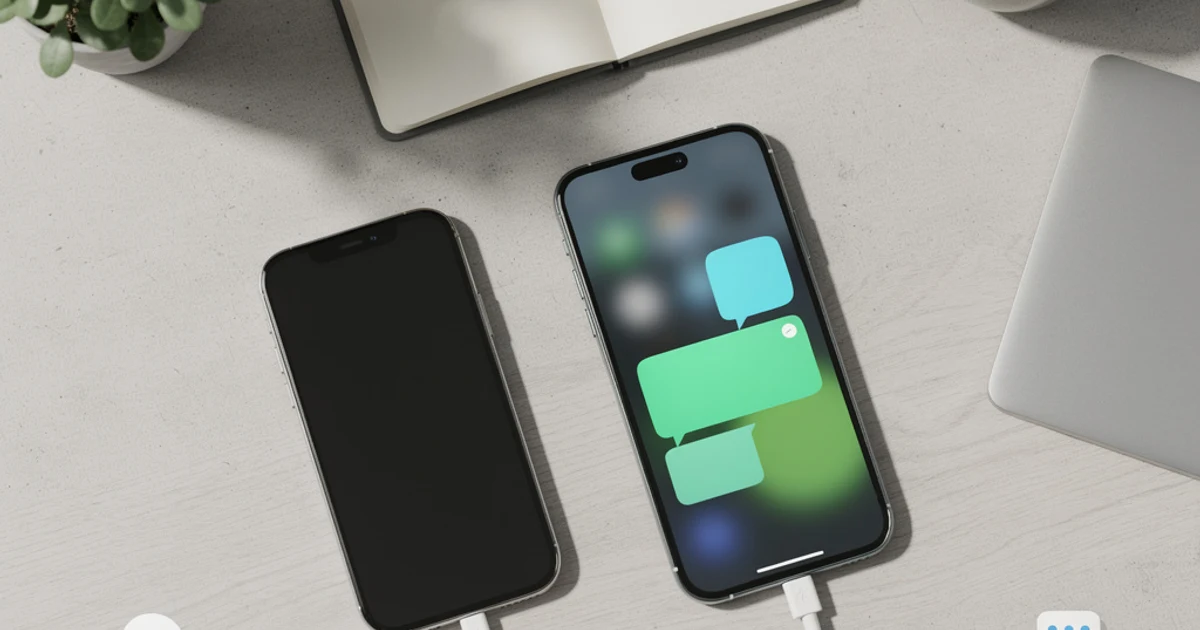
Переезд на новый iPhone в 2026 году стал проще, чем несколько лет назад. Apple сделала несколько способов, и все работают — просто у каждого свои нюансы. Разберём четыре варианта и поможем выбрать оптимальный.
Способ 1. Быстрое начало по кабелю (рекомендуем)
Это самый быстрый и полный способ в 2026 году. Переносится абсолютно всё: приложения, настройки, Wi-Fi-пароли, раскладка иконок, Apple ID, платёжные данные, история Safari.
Что понадобится
- Новый iPhone из коробки (ещё не настроенный).
- Старый iPhone с iOS 15.4 или новее.
- Кабель USB-C ↔ USB-C или Lightning ↔ USB-C (в зависимости от моделей).
- 30–60 минут времени.
- Оба iPhone на зарядке — миграция ест батарею.
Процесс
- Включите новый iPhone рядом со старым.
- На старом iPhone появится окно «Настроить новый iPhone» → Продолжить.
- Наведите старый на облако с волнами, появившееся на экране нового.
- Введите на новом пароль от старого.
- Выберите, что переносить: «Перенести с iPhone».
- Подключите кабелем оба устройства — появится предложение переходить по проводу.
- Начнётся миграция. Прогресс-бар покажет время.
- Оба iPhone перезагрузятся. Новый уже будет почти как старый.
Способ 2. Быстрое начало по Wi-Fi
Всё то же самое, но без кабеля. Шаги идентичны, только на шаге 6 игнорируете предложение подключить кабель и выбираете «По Wi-Fi».
Скорость в 2–3 раза медленнее. На объёме 128 ГБ — 2–3 часа вместо 40 минут. Зато не надо искать кабель.
Условия: оба iPhone должны быть в одной сети, Bluetooth включён.
Способ 3. Из iCloud-бэкапа
Этот способ спасает, если старый iPhone продан, сломан или утерян.
Что нужно заранее
Бэкап в iCloud на старом iPhone должен быть создан до того, как вы потеряли доступ:
- На старом iPhone: Настройки → [имя] → iCloud → Резервная копия iCloud.
- Создать резервную копию.
- Дождаться завершения (30 минут — пара часов при большом объёме).
Перенос
- Новый iPhone включите и пройдите первые шаги настройки до экрана «Приложения и данные».
- Выберите «Восстановить из копии iCloud».
- Войдите в Apple ID.
- Выберите нужный бэкап.
- Дождитесь скачивания (30 минут — несколько часов в зависимости от объёма и скорости интернета).
После восстановления iPhone продолжит докачивать приложения из App Store ещё некоторое время.
Способ 4. Из локального бэкапа (через компьютер)
Если вы раньше делали бэкап через iTunes / Apple Devices / Finder — он тоже подойдёт.
- На новом iPhone дойдите до «Приложения и данные» → «Восстановить с Mac или ПК».
- Подключите iPhone к компьютеру кабелем.
- В Apple Devices / Finder → Восстановить из резервной копии.
- Выберите подходящую копию → введите пароль шифрования (если включён).
- Дождитесь завершения.
Плюс локального бэкапа — работает без интернета и не упирается в объём iCloud. Минус — бэкап может быть неактуальным, если делали его давно.
Перенос мессенджеров
Официальная функция WhatsApp Move. При Быстром начале WhatsApp автоматически переносит переписку. Если не сработало:
- На старом: WhatsApp → Настройки → Чаты → Резервное копирование → создать копию в iCloud.
- На новом iPhone поставьте WhatsApp из App Store.
- Войдите в тот же номер → WhatsApp предложит восстановить из копии.
- Дождитесь скачивания — 5–30 минут.
Telegram
Переписка Telegram живёт в облаке — специально ничего делать не надо. Установили на новом iPhone → войти под тем же номером → всё на месте, включая каналы, закреплённые сообщения и настройки.
Секретные чаты Telegram
Секретные чаты — не облачные, они привязаны к конкретному устройству. При переходе на новый iPhone все секретные чаты пропадают, если не сделать их резервную копию на старом до удаления.
iMessage
Переезжает через iCloud автоматически. В Настройки → Сообщения проверьте, что включено «Сообщения в iCloud».
Что делать со старым iPhone
После успешного переноса — обязательно:
- Убедитесь, что на новом iPhone всё на месте (фото, контакты, переписки, банковские приложения).
- На старом iPhone выйдите из Apple ID: Настройки → [имя] → Выйти.
- Сделайте полный сброс: Настройки → Основные → Перенос или сброс → Стереть контент и настройки.
- Вытащите SIM/eSIM.
- Теперь iPhone можно продавать или отдавать.
Без выхода из Apple ID новый владелец получит «окирпиченный» iPhone — активационный замок.
Что может пойти не так
- «На новом iPhone недостаточно места». Бывает, если у вас iPhone меньшего объёма, чем старый. Решение: выбирать, какие данные переносить (на шаге выбора), или сначала удалить что-то ненужное со старого.
- Миграция зависла на 50%. Не прерывайте, подождите час. Иногда счётчик «остановился», а процесс идёт в фоне. Если за час реально ничего — перезапускайте оба iPhone.
- Не перенеслись некоторые пароли из Keychain. Убедитесь, что на обоих iPhone включён iCloud Keychain и двухфакторка.
- Приложения банков просят перелогиниться — это нормально, банки привязывают сессию к конкретному устройству. Войдите заново через СМС или логин-пароль.
- WhatsApp потерял видео до 2018 года — старое облачное хранилище Google Drive не работает напрямую с iPhone. Сохраняйте важные видео отдельно перед переходом.
Частые вопросы
Сколько времени занимает перенос с одного iPhone на другой?
По кабелю — 15–40 минут в зависимости от объёма данных (для 128 ГБ — около 20, для 256 — 40). По Wi-Fi — в 2–3 раза дольше. Через iCloud-бэкап — 30 минут до нескольких часов, зависит от скорости домашнего интернета. После миграции приложения дозагружаются ещё 1–2 часа в фоне.
Что перенесётся автоматически, а что придётся вводить заново?
Переносится: приложения, настройки, Wi-Fi-пароли, Keychain-пароли, расположение иконок, Apple ID, история Safari, iCloud-данные, iMessage, Keychain. Не переносится автоматически: пароли банков (по безопасности), FaceID-слепок (делается заново), двухфакторные коды 1Password/Authy (сверяются по своему бэкапу), некоторые приложения с серверной лицензией (игры типа Steam Mobile потребуют подтверждения входа).
Перенесутся ли сообщения WhatsApp?
Да, при условии что на старом iPhone включено резервное копирование в iCloud. При настройке нового iPhone и установке WhatsApp приложение предложит восстановить переписку из бэкапа. Процесс занимает от 5 минут до нескольких часов — зависит от объёма.
Можно ли перенести данные, если старый iPhone сломан?
Только из iCloud-бэкапа или из бэкапа на компьютере, если вы его делали раньше. Без бэкапов — нельзя. Поэтому всегда проверяйте, что резервное копирование включено, и делайте копию перед любой рискованной операцией.
Нужно ли сбрасывать старый iPhone перед продажей?
Обязательно. Иначе новый владелец получит iPhone с активационным замком, привязанным к вашему Apple ID. Перед сбросом выйдите из Apple ID (Настройки → имя → Выйти), а затем сделайте «Стереть контент и настройки». После этого iPhone перезагрузится в экран «Привет» — готов к новому владельцу.